—— 本章节将帮助你 从零开始上手 PulseForce:从下载安装、账号登录,到连接 Alpaca 账户并创建你的第一个量化任务。
1.1. 产品简介
PulseForce 是一款面向个人与专业投资者的 智能量化交易与策略回测平台。
通过内置多种量化策略、自动化执行引擎与智能超参优化系统,帮助你更高效地捕捉市场机会、验证交易想法、管理交易任务。
核心特点包括:
多策略支持
内置多种经典量化策略,包括:- MA Crossover
- Bollinger Bands
- Donchian Channel
- Dual Moving Average
- KDJ Reversal
- MACD Trend
- Momentum
- RSI Reversal
不同策略适配趋势跟随、区间震荡、反转博弈等多种市场环境。
智能超参优化(Hyper-Optimization)
- 支持多种优化目标:如 最大收益、Sharpe、Sortino、Calmar 等风险收益指标
- 自动搜索最优参数组合,减少人工反复调参的时间成本
- 优化完成后,可将最优参数 一键应用到回测任务,并在支持的平台上(如 Android / AltStore 全功能版)应用到每日自动化任务
参数完全可配置
根据市场情况灵活调整:- 技术指标参数(均线周期、通道长度、动量窗口等)
- 风控参数(止盈止损、单笔仓位比例、最大持仓数量等)
- 扫描范围与时间区间
任务驱动的执行模型
以「任务(Task)」为最小执行单元,支持:- 回测任务:基于历史数据验证策略表现
- 日常自动化任务:满足条件时自动下单(在支持自动交易的平台版本中开放)
- 超参优化任务:为指定股票和策略搜索最优参数
脉冲信号(Pulse)可视化
所有策略产生的买卖信号都会以「脉冲」的形式记录:- 清晰看到每一次买入 / 卖出的触发点
- 回测与超参优化任务的信号一览无遗,有助于理解策略行为
Alpaca 账户绑定(全功能版)
在支持交易功能的平台版本中,你可以绑定 Alpaca 账户,实现:- 查看账户余额与持仓
- 手动下单(买入 / 卖出美股及支持的加密资产)
- 查询订单与成交历史
- 创建自动化量化任务,让策略根据市场条件自动执行
能量系统
- 每个任务会消耗一定数量的能量点
- 通过应用内购买(IAP)进行能量充值
- 有助于控制任务数量与资源消耗,避免滥用与误操作
1.2. 下载与安装
1.2.1 Android 用户
Android 手机用户可以通过以下两种方式安装 PulseForce:
通过 Google Play 安装
打开 Google Play,搜索“PulseForce”,或直接访问:
👉 https://play.google.com/store/apps/details?id=ai.hiforce.PulseForceEu通过官网下载安装包(APK)
- 访问官方网站:👉 https://www.hiforce.ai
- 在首页即可找到 Android 版本的下载入口
- 当前最新版直链(可用于分享或浏览器直接下载):
👉 https://oss.hiforce.net/pulse/dl/pulse-force-universal-release-v2.2.2.apk
🔎 建议:
安装 APK 时,如遇「来自未知来源的应用」提示,请在系统设置中按提示临时允许安装。安装完成后可再关闭该权限。
1.2.2 Apple iOS 用户
iOS 端目前提供两种安装路径:
- 通过 App Store 安装 PulseForce Lite 版本(功能精简、上手更简单)
- 通过 AltStore/AltServer 安装全功能版 PulseForce(支持 Alpaca 绑定与自动交易)
一)通过 App Store 安装 PulseForce Lite
目前在苹果 App Store 上,仅上架了 PulseForce Lite 版本。
Lite 版本主要面向 回测与策略研究 场景,不包含以下功能:
不支持 Alpaca 账户绑定:
- 无法使用 Alpaca Access Key 访问你的 Alpaca 账户
- 无法在 App 内查看真实账户余额与持仓信息
- 无法通过 Alpaca 查询真实订单与成交历史
不支持 每日自动化量化交易任务创建:
- Lite 版本中你只能运行回测与超参优化任务
- 不会对真实账户下单,适合作为策略分析与模拟研究工具
PulseForce Lite 仍然提供:
多策略支持
与 Android / 全功能版相同的策略集合(MA Crossover, Bollinger Bands, Donchian Channel, Dual MA, KDJ Reversal, MACD Trend, Momentum, RSI Reversal 等)。智能超参优化(回测场景)
支持为指定股票与策略进行参数优化,并 一键应用到回测任务,观察策略性能变化。参数可配置与任务驱动
可灵活调整策略参数,并以任务的形式运行:- 回测任务
- 超参优化任务
脉冲信号可视化(基于历史数据)
可查看回测与超参优化任务产生的买卖信号。能量系统(PixelForce Energy)
任务运行会消耗能量点,可通过 IAP 充值。
二)通过 AltStore 安装全功能版 PulseForce
如果你希望在 iOS 上使用 完整的 Alpaca 账户绑定与自动交易功能,可通过 AltStore / AltServer 安装全功能版 PulseForce。
1. 系统要求
- 设备:
- iPhone(推荐 iPhone 12 或更新机型)
- iPad 也可运行
- 系统版本:
- iOS 15.0 及以上
- 网络环境:
- 稳定的互联网连接(建议 Wi-Fi 或 5G)
- 电脑环境:
- 一台 Mac 或 Windows 电脑
- 用于安装和运行 AltServer
2. 安装步骤
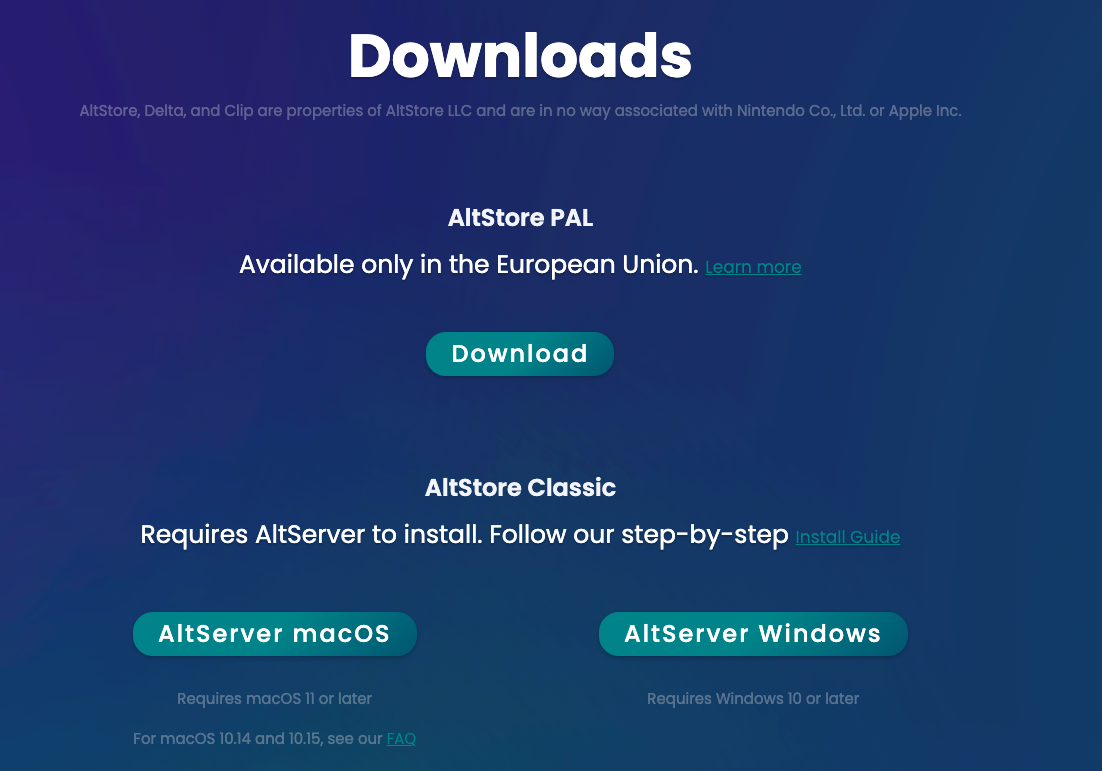
步骤 1:在电脑上安装 AltServer
- 访问 AltStore 官方网站:👉 https://altstore.io/
- 根据你的电脑系统(macOS / Windows)下载并安装 AltServer
- 安装完成后,确保 AltServer 已正常运行(macOS 菜单栏 / Windows 任务栏会出现 AltServer 图标)
⚠️ 温馨提示:
在 AltStore 官网下载时,请留意你使用的是 AltStore PAL(欧盟地区) 还是 AltStore Classic。
这两种版本在后续 添加 Source 时需要使用 不同的源链接地址。
步骤 2:连接设备并安装 AltStore
- 使用数据线将 iPhone 或 iPad 连接到电脑
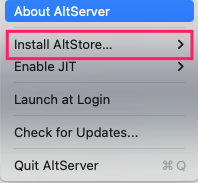
- 打开 AltServer,选择:
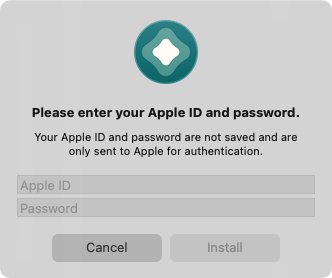
Install AltStore → 你的设备名称 - 按提示输入你在设备上使用的 Apple ID 和密码(用于为 AltStore 签名)
步骤 3:在 iPhone 上信任开发者证书
- 在 iPhone 上打开:
设置 → 通用 → VPN 与设备管理 - 找到与你 Apple ID 对应的描述文件 / 开发者证书
- 点击并选择 信任
步骤 4:在 AltStore 中添加 PulseForce 源并安装应用
- 在设备上打开 AltStore
- 底部导航栏选择 「浏览(Browse)」
- 点击右上角 「+」→ 添加源(Add Source)」
- 根据你使用的 AltStore 版本,输入对应的源地址:
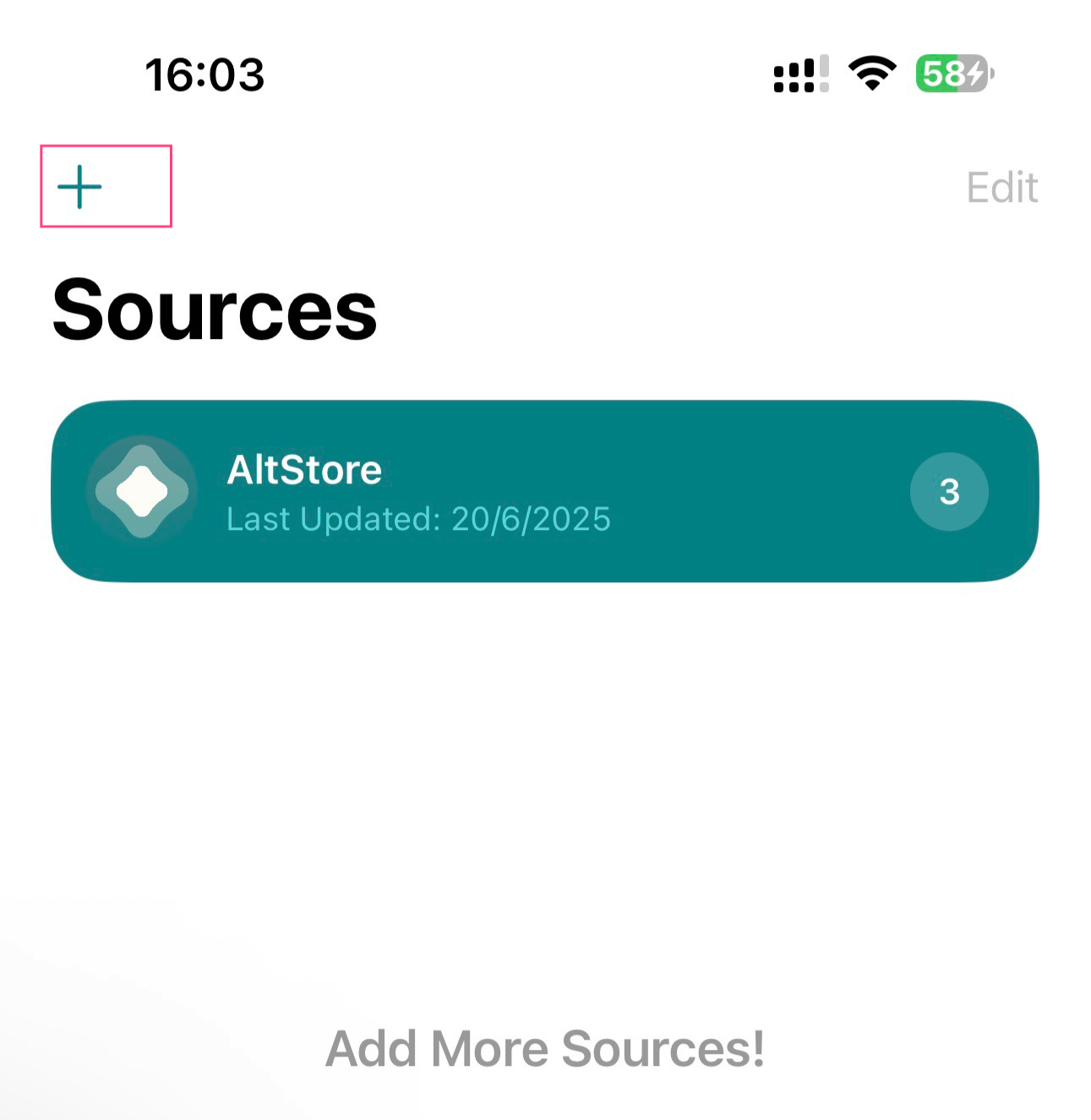
✅ AltStore PAL 用户(欧盟版 AltStore)请输入:
1 | https://pulse-dl.hiforce.ai/pulseforce/source.json |
✅ AltStore Classic 用户请输入:
1 | https://pulse-dl.hiforce.ai/pulseforce/source-classicial.json |
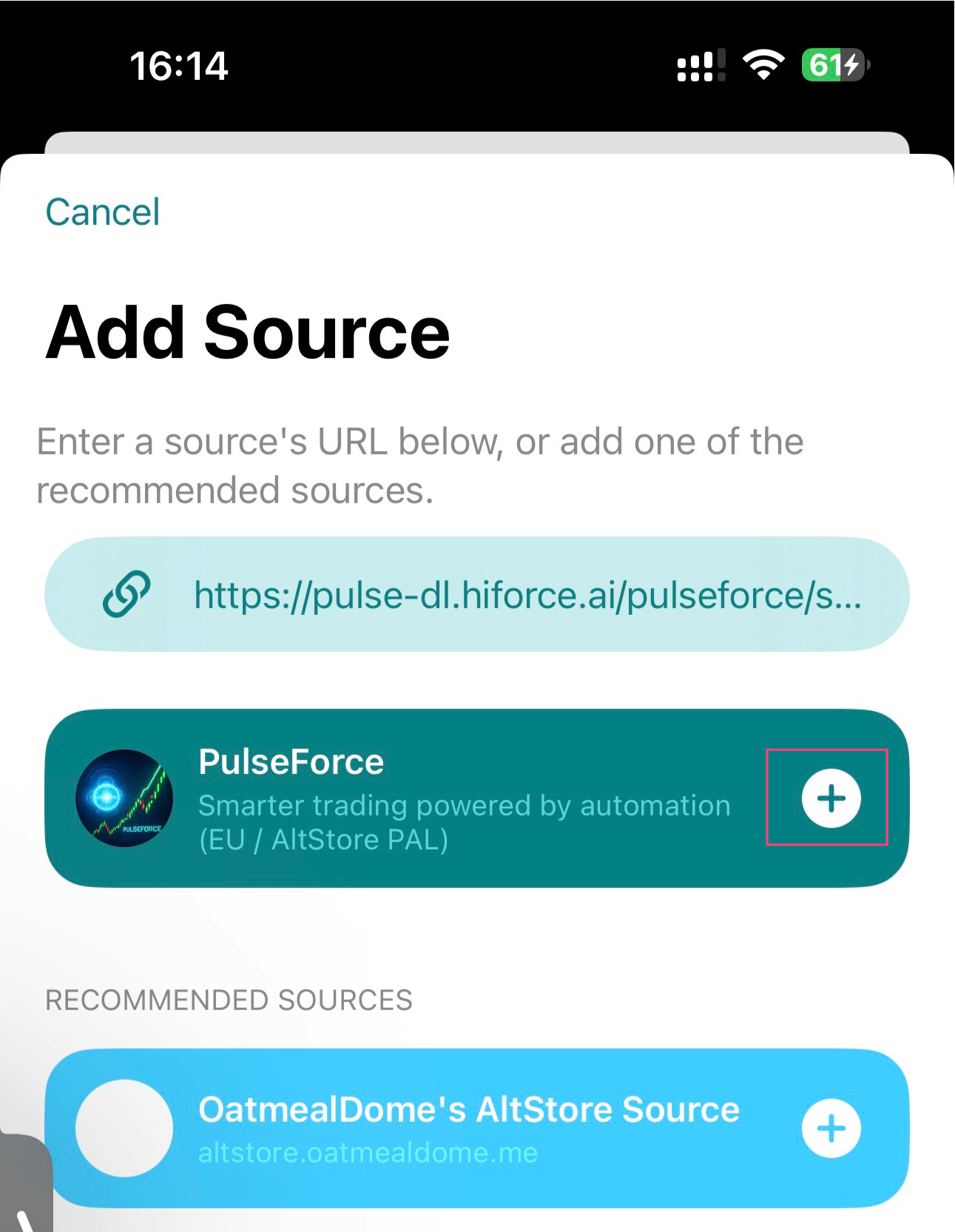
- 点击「+」添加完成后,你会在 AltStore 的应用列表中看到 PulseForce
- 点击 安装(Install),等待安装完成
- 安装成功后,在主屏幕上即可看到 PulseForce 图标
步骤 5:保持应用的长期可用
- 使用 免费 Apple ID 时:
- AltStore 安装的应用默认需要 每 7 天刷新一次签名
- AltStore 可在后台自动帮你刷新,只需:
- 保证电脑与手机定期连上同一 Wi-Fi
- AltServer 处于运行状态
- 若你订阅 AltStore PAL 的付费方案:
- 应用签名有效期可延长至 一年
安装完成后,你就可以像普通应用一样,从主屏幕点击 PulseForce 图标进入应用。
1.3. 账号登录(Apple / Google / Email)
PulseForce 使用 第三方身份登录,当前支持:
- Sign in with Apple
- Sign in with Google
- Sign in with Email
🔑 说明
初次打开应用时,会直接进入登录页。
必须完成登录,才能进入 PulseForce 主界面并使用回测、超参优化与(在支持的平台上)自动化交易功能。
1.3.1 登录流程概览
- 打开应用,自动进入 登录页(未登录状态下不可跳过)
- 选择登录方式:
- 「使用 Apple 登录」
- 「使用 Google 登录」
- 「使用邮箱登录」
- 按系统引导完成授权或验证
- 授权完成后自动返回应用首页
- 登录状态会保存在本地,下次启动通常无需重新登录
1.3.2 使用 Apple 登录
- 点击 「使用 Apple 登录」
- 选择是否向应用:
- 共享真实邮箱,或
- 使用 「隐藏我的邮箱」(Apple 会生成一组中转邮箱地址)
- 如启用两步验证,按提示完成验证
- 首次授权时,Apple 可能提供你的姓名信息,之后不会重复提供
- 授权完成后自动返回 PulseForce,登录成功
1.3.3 使用 Google 登录
- 点击 「使用 Google 登录」
- 在系统弹出的界面中选择目标 Google 账号(或输入账号密码登录)
- 如启用两步验证,按提示完成验证
- 同意授权 PulseForce 读取基础资料与邮箱,用于账号识别
- 授权完成后自动返回 PulseForce,登录成功
1.3.4 常见问题(FAQ)
Q1:为什么一打开就要求登录?
- PulseForce 的任务、策略、超参优化记录、能量点等数据,都需要与云端账号绑定
- 通过强制登录,确保你在不同设备间获取的是同一套数据,而不是散落在本地的临时记录
Q2:能否跳过登录直接体验?
- 不可以
- 登录是使用 PulseForce 的前提条件,以确保数据一致性与服务安全性
Q3:一个账号可以在多台设备上使用吗?
- 可以
- 只需在其它设备上使用同一个 Apple ID / Google 账号 / 邮箱登录
- 登录后即可同步查看任务列表、超参优化结果与能量记录
1.3.5 安全与隐私说明
- PulseForce 不会保存你的第三方账号密码
- 我们只在获得授权后,获取:
- 最小必要的账号标识(例如唯一 ID)
- 邮箱(用于账号识别与必要通知)
- 你可以随时通过 Apple / Google / 邮箱服务提供商的后台 撤销授权,或在应用内发起账号数据删除申请(如适用)
1.3.6 如何退出登录?
- 打开应用,进入:「我的 → 设置 → 账户」
- 选择 「退出登录」
- 退出后,下次启动应用时将再次进入登录页
1.4. 连接你的 Alpaca 账户(全功能版)
ℹ️ 说明
本章节适用于:
- Android 版本
- iOS 全功能版(通过 AltStore 安装的 PulseForce)
> **App Store 上线的 Lite 版本不支持 Alpaca 账户绑定与自动交易功能。**
完成首次登录后,在支持交易的版本中,PulseForce 会提示你绑定 Alpaca 交易账户。
你需要准备以下凭证:
- Access Key(API Key ID)
- Secret Key
💡 提示
若要充分发挥 量化交易 与 回测 能力,你的 Alpaca 账户可能需要开通更高级别的数据与交易权限(如 Algo Trader Plus 等方案),以获取更多历史数据与更高的调用频率限制。
具体限制和权益,请以 Alpaca 官网说明为准:
👉 https://alpaca.markets/data
1.4.1 为什么需要绑定 Alpaca?
PulseForce 本身并不是券商或资金托管平台,而是 运行在你 Alpaca 账户之上的量化交易客户端。
绑定 Access Key 与 Secret Key 后,PulseForce 才能代表你执行以下操作:
- 查询 Alpaca 账户的:
- 余额
- 持仓
- 订单与成交历史
- 根据策略,在你的 Alpaca 账户中:
- 提交买入 / 卖出订单
- 查询订单状态并记录交易结果
- 将应用中的 任务管理与策略配置,直接映射到实际交易账户中执行
重要的是:
- 你提供的 Access Key 与 Secret Key 只具有调用 Alpaca 官方开放接口的权限
- 这些接口均为 交易与查询接口,且受 Alpaca 官方风控与权限体系限制
- 它们 不包含:
- 银行转账指令
- 资金划转或提现操作
- 修改登录密码或安全设置的能力
✅ 换句话说:
资金实际由 Alpaca 托管与保护,PulseForce 仅在 Alpaca 允许的安全边界内,代你发出标准化的交易请求。
如果你想深入了解 Alpaca 提供的具体 API,可以参考官方文档:
👉 https://docs.alpaca.markets/
1.4.2 如何获取 Access Key 与 Secret Key?
- 在浏览器中访问:👉 https://alpaca.markets/
- 使用你的 Alpaca 账户登录 Dashboard
- 打开左侧或顶部菜单中的 「API Keys」 页面
- 创建新的 API Key(或使用已有的)
- 复制:
- API Key ID(即 Access Key)
- Secret Key(仅在创建时完整显示,请妥善保存)
⚠️ 注意:
不要在不可信的应用或网站中输入你的 Key 信息。
建议为 PulseForce 单独创建一组 API Key,方便后续随时吊销或轮换。
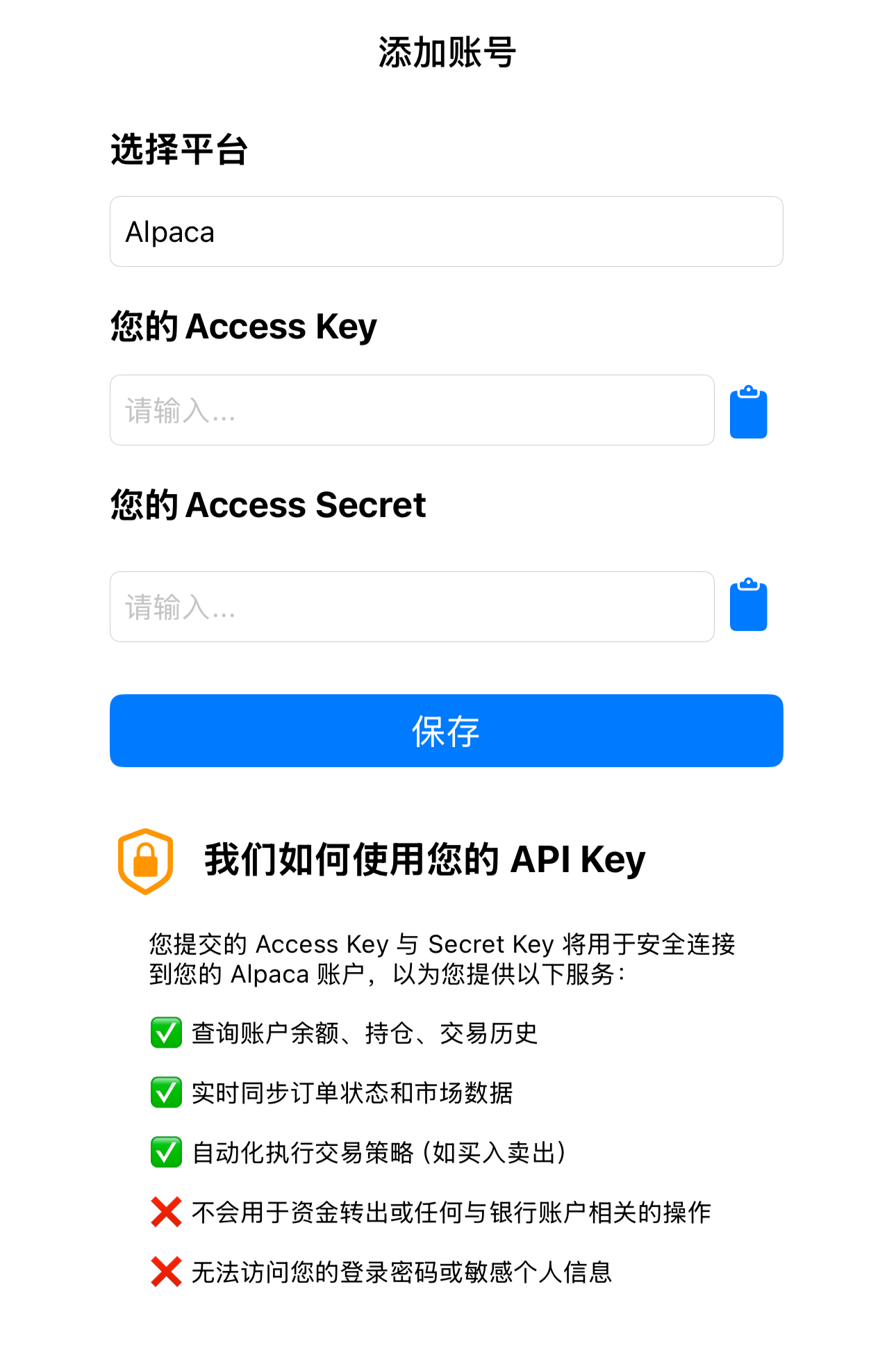
1.4.3 在 PulseForce 中绑定 Alpaca 账户
- 完成登录后,打开应用首页或 「我的 → 设置 → Alpaca 账户」
- 在绑定页面中分别输入:
- Access Key(API Key ID)
- Secret Key
- 点击 「确认绑定」
- 应用会自动向 Alpaca 服务器发起测试请求,验证:
- Key 是否有效
- 是否具有访问账户与下单的权限
- 验证成功后,你将能在应用中看到:
- 账户余额与可用资金
- 当前持仓列表
- 历史订单与成交记录
- 之后,你创建的自动化任务将基于该账户执行(如策略中开启自动交易)
1.4.4 Alpaca 绑定 FAQ
Q1:为什么必须绑定 Alpaca 才能交易?
- PulseForce 并不托管你的资金,只负责:
- 计算策略信号
- 构建并发送交易指令
- 实际资金托管、订单撮合、清算与风控全部由 Alpaca 完成
- 因此,如需进行真实交易,必须先绑定一个有效的 Alpaca 账户
对于只做回测 / 超参优化的用户(例如使用 iOS Lite 版本),可以不绑定 Alpaca。
Q2:绑定后,PulseForce 能看到我的资金细节吗?
- PulseForce 只能通过 Alpaca 的 API 接口查询到:
- 账户余额、仓位、交易纪录等为交易所需的基础信息
- 无法:
- 修改你的资金托管设置
- 发起提现或跨行转账
- 获取你的 Alpaca 登录密码或二次认证信息
Q3:可以更换绑定的 Alpaca 账户吗?
可以。步骤如下:
- 进入 「我的 → 设置 → Alpaca 账户」
- 点击「解除绑定」或清空当前 Key
- 输入另一组 Access Key 与 Secret Key 完成重新绑定
Q4:绑定失败了怎么办?
请依次检查:
- Access Key / Secret Key 是否输入正确(注意大小写与空格)
- 该组 Key 是否已在 Alpaca 后台被删除或禁用
- 是否为模拟账户(Paper)或真实账户(Live),与你在 PulseForce 中选择的环境是否一致(如适用)
- 账户是否已开通相关市场(如美股 / 加密货币)的交易权限
若问题持续存在,建议:
- 在 Alpaca 官方控制台中重新生成 API Key
- 或联系 Alpaca 支持排查账户状态
1.4.5 Key 存储与安全提示
- API Key 信息将保存在你设备上的安全存储区域,用于与 Alpaca 官方服务器通讯
- 我们不会在非必要的第三方服务器中长期保存你的 Key
- 建议你:
- 定期在 Alpaca Dashboard 中 轮换(Regenerate)API Key
- 一旦怀疑 Key 泄露,立即在 Alpaca 后台吊销该 Key
- 尽量不要在公共电脑中输入 Key 信息
1.5. 创建你的第一个量化任务(示例)
当你完成以下步骤后:
- 成功安装并打开 PulseForce
- 使用 Apple / Google / Email 完成登录
- (可选)在支持交易的版本中绑定了 Alpaca 账户
你就可以创建你的第一个任务了。下面以「回测任务」为例做一个简单示例:
- 在应用中进入 「任务」或「回测中心」 页面
- 点击 「新建任务」 或右下角的「+」按钮
- 依次选择:
- 策略类型:如 MA Crossover 或 Momentum
- 标的代码:如
AAPL、TSLA等 - 时间区间:例如过去 60 天 / 90 天
- 配置关键参数:
- 短/长均线周期、止盈止损、最大持仓数量等
- 或保持默认参数,快速体验策略基准表现
- 点击 「开始回测」,等待任务完成
- 回测完成后,你可以查看:
- 收益曲线
- 回撤情况
- 每笔交易明细
- 脉冲信号(每一次买卖点)
如果你对结果满意,可以在支持的平台上:
- 将这组参数保存为 策略模板
- 或在支持 Alpaca 绑定版本中,创建 每日自动化任务,让策略在真实账户中按照类似逻辑运行。
完成以上所有步骤,你已经成功完成:
从 下载安装 → 登录 →(可选)绑定 Alpaca → 创建首个任务 的完整流程。
接下来,你可以进一步探索:
- 更多策略的适用场景与参数含义
- 智能超参优化如何提升策略表现
- 组合多个任务,构建属于你自己的量化投资组合 🚀