—— 本章節將協助你 從零開始上手 PulseForce:從安裝、登入,到綁定 Alpaca 帳戶並創建你的第一個量化任務。

1.1. 產品簡介
PulseForce 是一款面向個人與專業投資人的 智慧量化交易與策略回測平台。
透過內建多策略、任務引擎與智能超參數優化(HyperOpt),PulseForce 讓你能更有效率地捕捉市場機會、驗證交易想法與管理量化任務。
核心特色包括:
多策略支援
內建多種經典量化策略:- MA Crossover
- Bollinger Bands
- Donchian Channel
- Dual Moving Average
- KDJ Reversal
- MACD Trend
- Momentum
- RSI Reversal
智能超參數優化(Hyper-Optimization)
- 支援多種優化目標:最大收益、Sharpe、Sortino、Calmar 等
- 自動搜尋策略最佳參數組合
- 完成後可 一鍵套用於回測或每日自動任務(於支援的平台)
參數完全可調
可自由調整技術指標參數、週期長度、風控等設定,以應對不同市場環境。任務驅動架構
所有策略以「任務(Task)」方式執行,包含:- 回測任務
- 每日自動交易任務(僅支援完整功能版本)
- 超參優化任務
可視化脈衝信號(Pulse)
所有買賣觸發點都以 Pulse 方式記錄,清楚呈現每次交易的邏輯。Alpaca 帳戶整合(完整功能版)
- 查看賬戶餘額與持倉
- 手動交易(支援美股與加密)
- 查詢訂單與成交
- 啟用策略每日自動化交易任務
能量系統(PixelForce Energy)
任務將消耗能量點,可透過 IAP 購買。
1.2. 下載與安裝
1.2.1 Android 使用者
Android 可透過以下方式安裝:
Google Play 安裝
👉 https://play.google.com/store/apps/details?id=ai.hiforce.PulseForceEu從官網下載 APK
若系統提示「未知來源 App」,請依照提示暫時允許安裝。
1.2.2 Apple iOS 使用者
iOS 目前提供兩種安裝方式:
- App Store 版本:PulseForce Lite(功能較少)
- 使用 AltStore 安裝完整功能版(支援 Alpaca 與自動交易)
A) 從 App Store 安裝 PulseForce Lite
App Store 上架的是 Lite 版本,不包含:
- ❌ Alpaca 帳戶綁定
- ❌ 每日自動化量化交易任務
PulseForce Lite 仍支援:
- 全部量化策略
- HyperOpt(回測使用)
- 可調整策略參數
- 回測任務
- 超參優化任務
- 脈衝信號可視化
- 能量系統(IAP)
適合作為 策略研究與模擬工具。
B) 使用 AltStore 安裝完整功能版 PulseForce
若你希望在 iOS 上使用 完整交易功能(含 Alpaca 綁定),請使用 AltStore/AltServer 方式安裝。
系統需求
- 設備:iPhone(建議 iPhone 12 以上)、iPad
- 系統版本:iOS 15.0+
- 網路:穩定 Wi-Fi 或 5G
- 電腦:macOS 或 Windows(需安裝 AltServer)
安裝步驟
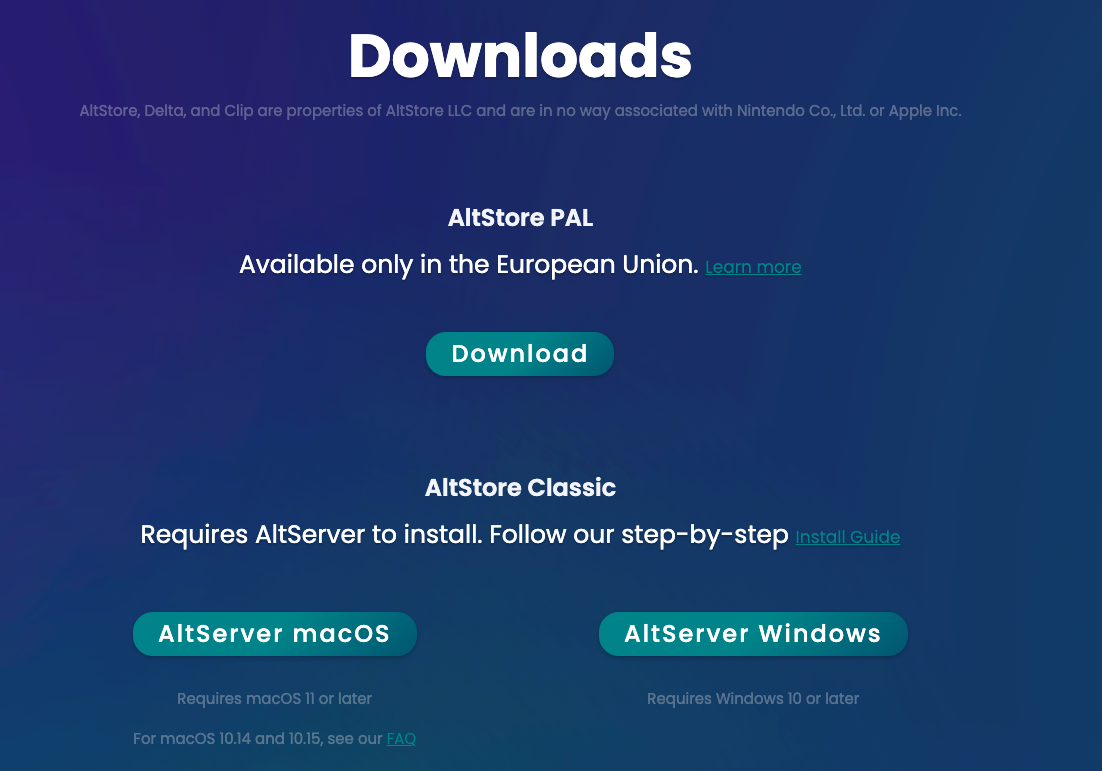
步驟 1:在電腦上安裝 AltServer
- 訪問 👉 https://altstore.io/
- 依你的系統下載 AltServer
- 安裝後確認 AltServer 已啟動
- 請注意你使用的是:
- AltStore PAL(歐盟)
- 或 AltStore Classic
兩者後續添加 Source 時 網址不同
步驟 2:連接手機並安裝 AltStore
- 用資料線連接 iPhone / iPad
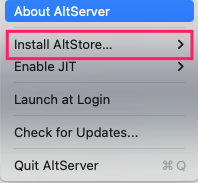
- 在 AltServer 中選擇:
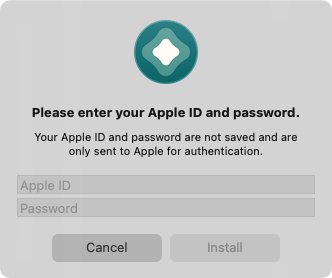
Install AltStore → 你的設備 - 輸入 iPhone 上使用的 Apple ID(用於 App 簽名)
步驟 3:在 iPhone 上信任開發者憑證
前往:
設定 → 一般 → VPN 與裝置管理 → 信任對應的憑證
步驟 4:在 AltStore 中添加 PulseForce Source 並安裝 App
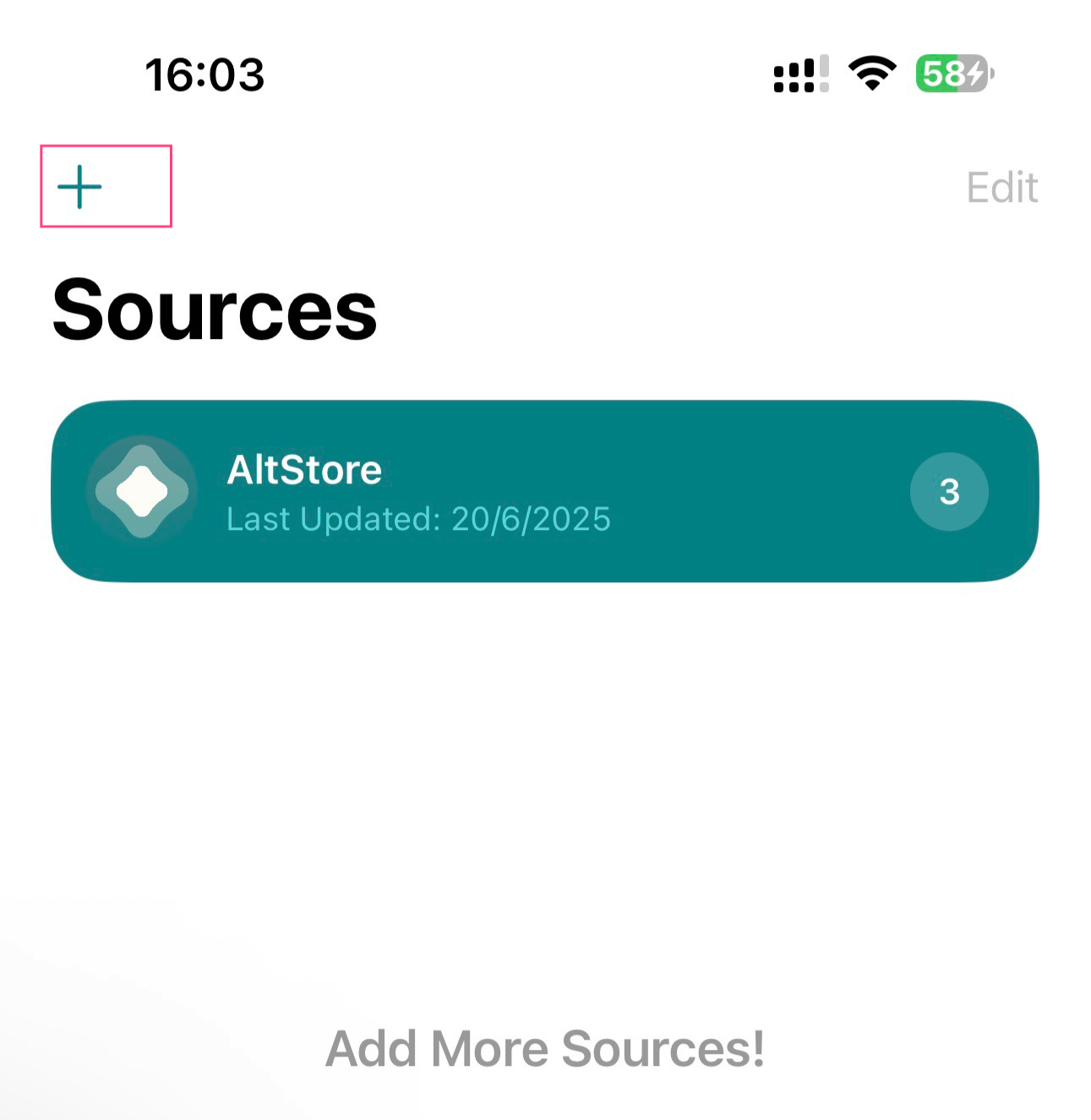
- 打開 AltStore
- 底部選單 → Browse
- 點右上 + → Add Source
- 根據版本輸入來源網址:
AltStore PAL(歐盟版):
1 | https://pulse-dl.hiforce.ai/pulseforce/source.json |
AltStore Classic:
1 | https://pulse-dl.hiforce.ai/pulseforce/source-classicial.json |
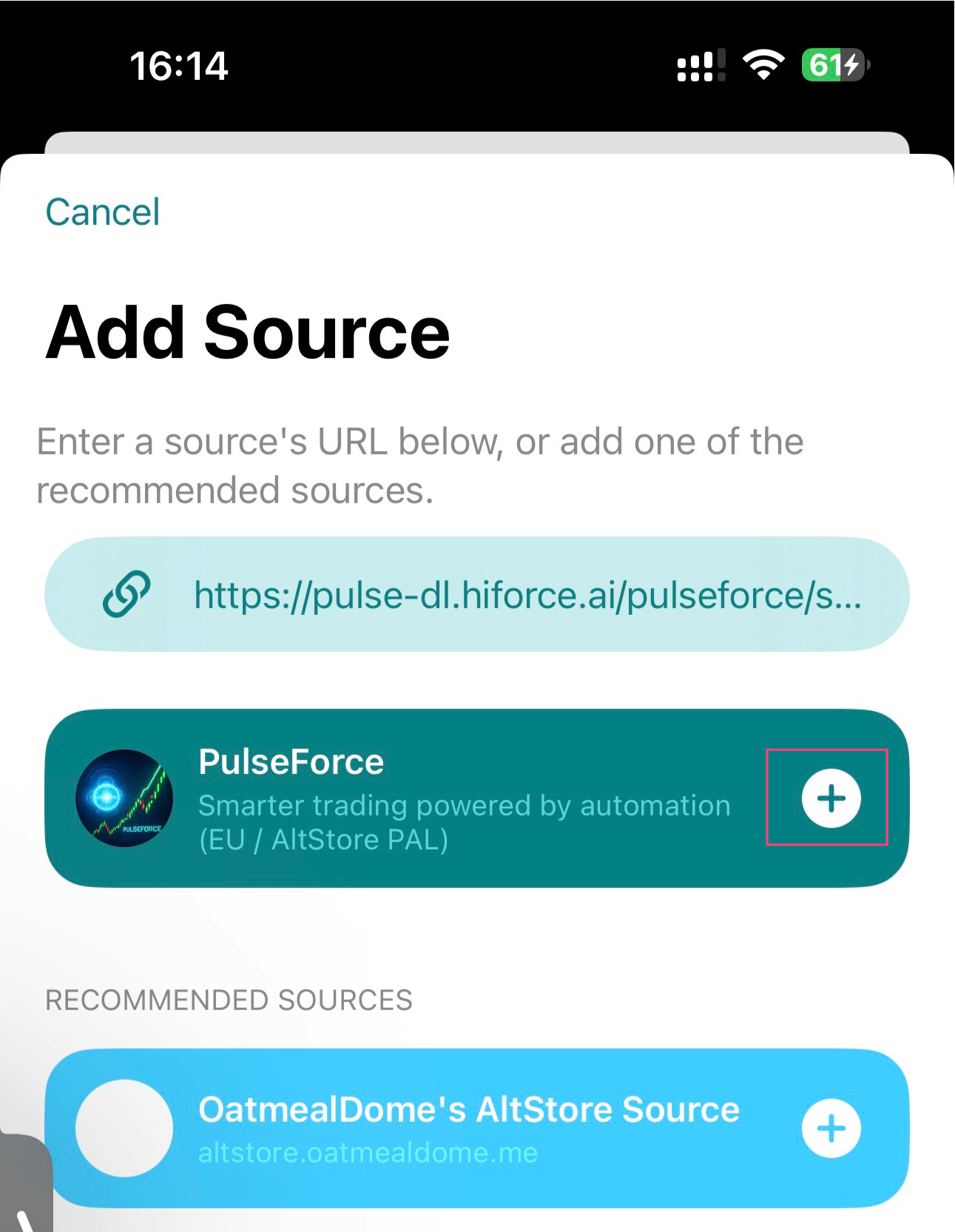
- 添加完成後可看到 PulseForce
- 點擊 Install 安裝
- 完成後主畫面會出現 PulseForce 圖示
步驟 5:確保 App 長期可用
- 免費 Apple ID:需每 7 天刷新一次簽名
- AltStore 可自動刷新,只需:
- 手機與電腦連 Wi-Fi
- AltServer 需保持開啟
- AltStore PAL 付費方案:簽名有效期 延長至一年
1.3. 登入(Apple / Google / Email)
支援:
- Sign in with Apple
- Sign in with Google
- Sign in with Email
⚠️ 必須登入後,才能進入主界面。
1.3.1 登入流程
- 啟動 App → 自動進入登入頁
- 選擇 Apple / Google / Email
- 完成認證
- 自動返回 App
- 登入狀態將保留
1.3.2 使用 Apple 登入
- 點擊 Sign in with Apple
- 可選擇:
- 共享實際 Email
- 或「隱藏我的 Email」
- 完成雙重認證
- Apple 可能在第一次提供姓名資料
- 完成即登入成功
1.3.3 使用 Google 登入
- 點擊 Sign in with Google
- 選擇或輸入帳號
- 完成二步驟驗證(若啟用)
- 授權基本資料
- 完成登入
1.3.4 常見問題(FAQ)
Q1:為什麼一開 App 就要登入?
因為所有策略、任務、能量點均需雲端同步。
Q2:能跳過登入嗎?
不行。
Q3:可跨設備使用嗎?
可以,只要使用相同 Apple / Google / Email。
1.3.5 隱私安全
- 不儲存你的第三方密碼
- 僅取得最小必要資訊(ID + Email)
- 可隨時撤銷授權
1.3.6 登出方式
前往:
我的 → 設定 → 帳戶 → 登出
1.4. 綁定 Alpaca 帳戶(完整功能版)
Lite 版本 不支援 Alpaca 綁定。
完整功能版(Android + AltStore iOS)登入後,系統會提示綁定 Alpaca。
需要準備:
- Access Key(API Key ID)
- Secret Key
若需更高的 API 頻率與更多資料,可能需升級 Algo Trader Plus:
https://alpaca.markets/data
1.4.1 為何要綁定 Alpaca?
PulseForce 不是券商,所有交易皆透過你的 Alpaca 帳戶執行。
綁定後可:
✔ 查看餘額
✔ 查看持倉
✔ 查詢訂單紀錄
✔ 建立策略自動交易任務
安全重點:
API Key 無法 進行:
- 提現
- 銀行轉帳
- 修改安全設定
資金完全由 Alpaca 官方保管。
完整 API 清單:https://docs.alpaca.markets/
1.4.2 如何取得 Access Key / Secret Key
- 登入 https://alpaca.markets/
- 打開 API Keys
- 建立或重新產生一組金鑰
- 複製:
- API Key ID(Access Key)
- Secret Key(僅顯示一次)
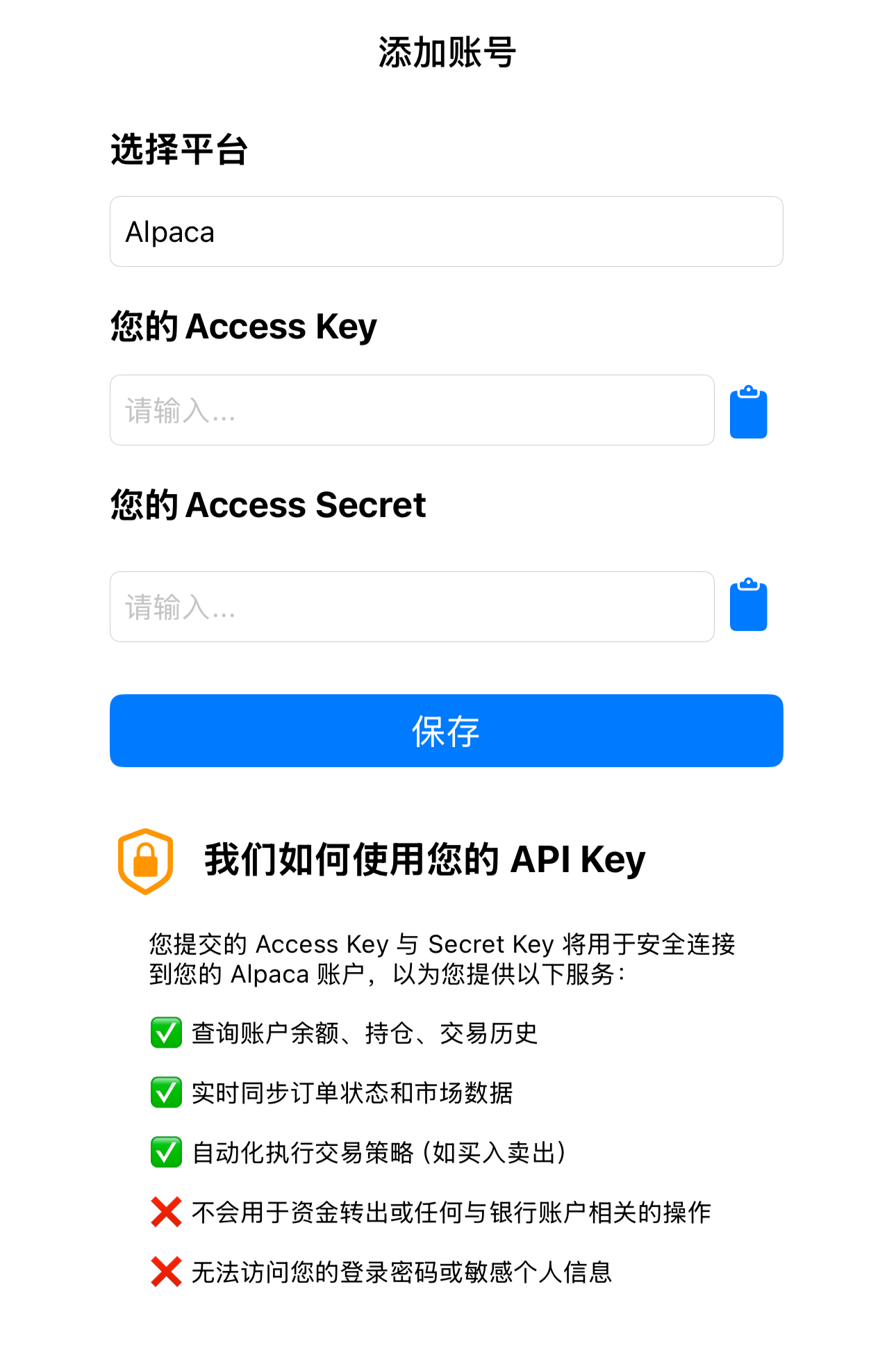
1.4.3 在 PulseForce 綁定帳戶
- 前往:
我的 → 設定 → Alpaca 帳戶 - 輸入 Access Key & Secret Key
- 點擊 綁定帳戶
- 系統將向 Alpaca 驗證金鑰
- 成功後可看到:
- 餘額
- 持倉
- 訂單/成交紀錄
1.4.4 綁定 FAQ
Q1:為何一定要綁定?
因為所有交易皆由 Alpaca 執行,PulseForce 僅負責發送策略指令。
Q2:PulseForce 能看到我的資金細節嗎?
只能看到餘額與持倉(只讀)。
無法看到更多銀行資訊或發起任何資金操作。
Q3:可以更換帳戶嗎?
可以,解除綁定後重新輸入新的金鑰即可。
Q4:綁定失敗?
請檢查:
- 金鑰是否正確
- 金鑰是否已過期或被刪除
- Paper / Live 是否與 App 設定匹配
- 市場交易權限是否開通
1.4.5 金鑰儲存與安全
- 金鑰僅儲存在你的裝置,唯一用途是與 Alpaca 通訊
- 不會儲存於外部伺服器
- 建議:
- 定期輪換金鑰
- 若懷疑外洩,立即吊銷
- 避免在公共電腦輸入金鑰
1.5. 建立你的第一個量化任務
完成以下步驟後即可開始創建任務:
- 安裝並啟動 PulseForce
- 使用 Apple / Google / Email 登入
- (可選)綁定 Alpaca
示例:建立回測任務
- 進入 任務 / 回測中心
- 點選 新增任務
- 選擇:
- 策略(如 MA Crossover)
- 標的(AAPL, TSLA…)
- 時間區間(如過去 60/90 天)
- 調整參數或使用預設值
- 點擊 開始回測
- 查看結果:
- 收益曲線
- 最大回撤
- 每筆交易
- Pulse 買賣信號
若滿意,可:
✔ 儲存為策略模板
✔(完整功能版)建立每日自動化交易任務
完成以上步驟後,你已成功完成:
下載 → 安裝 → 登入 →(選擇性)綁定 Alpaca → 建立首個任務
接下來你可以探索:
- 更多策略的適用場景
- 使用 HyperOpt 找到最佳參數
- 建立你的量化投資組合 🚀